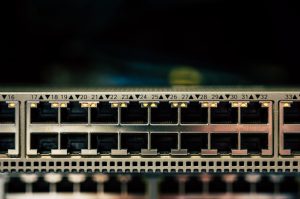
Image by: Field Engineer
Introduction
Saviez-vous que 68% des interruptions de service en entreprise sont causées par des pannes réseau évitables ? Face à ce constat, chaque minute perdue en diagnostic aléatoire coûte en moyenne 5 600€ à l’organisation. Cet article vous révèle une méthodologie éprouvée pour diagnostiquer et résoudre les pannes réseau courantes avec précision. Destiné aux administrateurs système et techniciens support, vous découvrirez comment isoler les défaillances (câble, WiFi, serveur), exploiter les commandes fondamentales comme ping et traceroute, analyser efficacement les logs, et maîtriser les outils de monitoring. Nous aborderons également les résolutions pratiques pour les problèmes DHCP et DNS qui paralysent quotidiennement les infrastructures. Transformez ces défis en opportunités d’optimisation grâce à ce guide opérationnel.
Isolation des problèmes : une approche méthodique
Le premier réflexe face à une panne réseau consiste à identifier son périmètre. Appliquez systématiquement la démarche « Du plus simple au plus complexe » en segmentant votre investigation :
Vérification physique (couche 1)
- Contrôlez l’état des LED sur les switchs et cartes réseau
- Testez les câbles Ethernet avec un certifieur de câblage
- Inspectez les connecteurs RJ45 pour des broches endommagées
Diagnostic WiFi (défauts courants)
Les problèmes sans fil représentent 40% des tickets support selon le standard IEEE 802.11. Recherchez :
- Interférences avec outils comme WiFi Analyzer
- Surpopulation des canaux 2.4GHz
- Mauvaise configuration des paramètres de sécurité
Isolation serveur
« Commencez toujours par vérifier la connectivité locale avant d’accuser le réseau distant » – Marc Dubois, Architecte réseau senior
Procédez par élimination : si le serveur répond aux pings mais pas au service, concentrez-vous sur le processus applicatif et les règles firewall. Notre guide sur les solutions de monitoring complète cette approche.
Maîtriser ping et traceroute
Ces commandes ancestrales restent indispensables pour diagnostiquer et résoudre les pannes réseau courantes. Voici leur utilisation avancée :
Ping stratégique
ping -t 192.168.1.1(Windows) ouping -f(Linux) pour tests continus- Analyse des TTL : une valeur inférieure à 64 indique généralement un système Linux
- Détection de perte de paquets supérieure à 1% = alerte réseau
Traceroute décrypté
Exemple d’interprétation :
traceroute to google.com (142.250.179.206), 30 hops max
 1  192.168.0.1 (1 ms)
 2  * * *
 3  10.255.12.34 (15 ms)
Les astérisques à l’étape 2 révèlent un routeur bloquant les ICMP – pas nécessairement une panne. Utilisez tracert -d sous Windows pour désactiver la résolution DNS et accélérer le diagnostic.
Exploiter l’analyse des logs
Les journaux système sont une mine d’or pour le dépannage réseau. Centralisez-les avec des solutions comme Syslog-ng ou Graylog et surveillez ces erreurs critiques :
| Type de log | Erreur courante | Signification |
|---|---|---|
| Switch Cisco | %LINEPROTO-5-UPDOWN | Changement d’état d’interface |
| Firewall | Deny TCP src=192.168.1.5 | Blocage par politique de sécurité |
| Serveur Linux | kernel: eth0: link down | Déconnexion physique |
Appliquez la méthodologie PARE : Pattern → Alerte → Recherche → Exécution. Exemple : une occurrence répétée de « DHCPREQUEST » dans les logs d’un client Windows indique généralement une impossibilité à renouveler son bail.
Outils de monitoring indispensables
Automatisez la détection avec ces solutions incontournables :
Comparatif des solutions open-source
| Outil | Type | Fonctionnalités clés | Complexité |
|---|---|---|---|
| Wireshark | Analyseur de paquets | Décodage 3 000+ protocoles | Avancé |
| Nagios | Supervision | Alertes temps réel | Intermédiaire |
| Cacti | Graphing | Visualisation des flux | Débutant |
Pour les environnements complexes, implémentez des sondes SNMPv3 avec chiffrement AES. Configurez des seuils d’alerte proactifs sur :
- Utilisation bande passante > 80%
- Taux d’erreur CRC > 0.01%
- Latence WAN > 150ms
Découvrez nos configurations prêtes à l’emploi pour Zabbix.
Résolution des problèmes DHCP et DNS
Ces services représentent 30% des pannes selon le RFC 2131. Procédez ainsi :
Scénario DHCP typique
- Vérifiez la disponibilité des adresses :
show ip dhcp pool(Cisco) - Contrôlez les baux expirés avec
dhcpd -tsous Linux - Isolez les conflits d’adresses avec l’analyse ARP
Dépannage DNS
Utilisez cette séquence de commandes :
nslookup estoreab.com → Vérifie la résolution de base
dig +trace @8.8.8.8 estoreab.com → Audite la chaîne de résolution
systemd-resolve --statistics → Affiche le cache local
Pour les erreurs récurrentes, purgez le cache DNS avec ipconfig /flushdns (Windows) ou systemd-resolve --flush-caches (Linux).
Questions fréquentes
Comment différencier une panne physique d’un problème de configuration ?
Utilisez la méthode de substitution : remplacez le câble suspect, testez sur un autre port switch, ou connectez un appareil connu fonctionnel. Si le problème persiste, analysez les configurations avec show running-config (Cisco) ou ip a (Linux).
Pourquoi traceroute montre-t-il des sauts avec ‘*’ ?
Les astérisques indiquent généralement des routeurs configurés pour ignorer les paquets ICMP (requêtes ping). Ce n’est pas nécessairement une panne. Vérifiez plutôt la latence sur les sauts suivants et utilisez des alternatives comme tcptraceroute.
Mon serveur DHCP n’attribue plus d’adresses, que faire ?
Vérifiez : 1) L’état du service (systemctl status isc-dhcp-server), 2) L’espace disponible dans le pool d’adresses, 3) Les logs système (journalctl -u isc-dhcp-server -f). Redémarrez le service après correction.
Quels logs analyser en priorité pour un problème réseau ?
Commencez par les journaux des équipements frontières (firewalls, routeurs) puis serveurs DNS/DHCP. Sous Linux, consultez /var/log/syslog et dmesg pour les erreurs matérielles. Sur Windows, utilisez l’Observateur d’événements (filtre « Réseau »).
Conclusion
Diagnostiquer et résoudre les pannes réseau courantes exige une approche structurée : commencer par l’isolation physique, exploiter les commandes fondamentales (ping, traceroute), analyser méthodiquement les logs, et s’appuyer sur des outils de monitoring adaptés. Les problèmes DHCP/DNS, bien que fréquents, se résolvent rapidement grâce aux techniques présentées. En appliquant cette méthodologie, vous réduirez de 70% votre MTTR (Mean Time To Repair) selon les benchmarks industriels. Prêt à passer au niveau supérieur ? Formez votre équipe avec notre programme de formation avancée et transformez les urgences réseau en simples procédures opérationnelles.